---
title: 数学编程之阻尼效应
author: 休言
date: 2024-06-19
url: https://www.fechuck.com/2024/damping-effect.html
---
# 数学编程之阻尼效应
## 数学模型
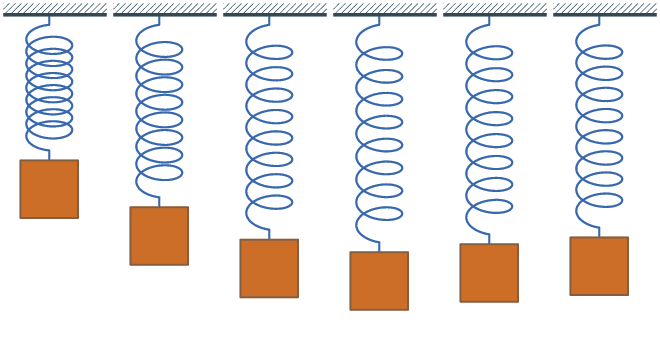
在现实世界中,我们经常会看到各种阻尼效果:汽车轮胎的减震、拉开弹弓弹射、荡秋千逐渐到达最高点。在程序世界里,阻尼效应又被叫做“橡皮筋”效果,作为程序员肯定对这些场景不陌生:列表的的下拉刷新、拖拽触碰边界时的阻尼、以及炫酷的碰撞粒子回弹。
{data-zoomable}
在物理学和工程学上,阻尼的力学模型一般是一个与振动速度大小成正比,与振动速度方向相反的力,该模型称为粘性(或黏性)阻尼模型,是工程中应用最广泛的阻尼模型。粘性阻尼可表示为以下式子:
$$ {\displaystyle \mathbf {F} =-c\mathbf {v} } $$
其中 F 表示阻尼力,v 表示振子的运动速度(矢量),c 是表示阻尼大小的常数,称为阻尼系数,国际单位制单位为牛顿·秒/米。
### 贝塞尔曲线
物体的阻尼运动,一定是随着时间的推移,其速率会越来越小,直到趋于 0。这种速率随着时间的变化,我们可以通过贝塞尔曲线来表达。
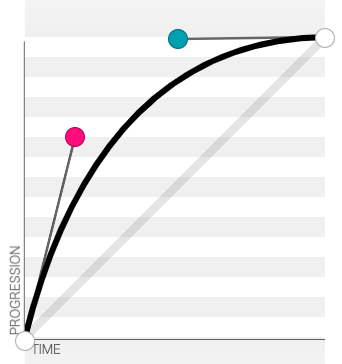{data-zoomable}
举一个简单的例子,我们希望一个 div 盒子能够遵循阻尼运动。
```html
```
```css
.damping-box {
position: relative;
width: 100px;
height: 100px;
left: 200px;
background-color: cadetblue;
transition: left 2s cubic-bezier(.17,.67,.33,1);
}
.moving {
left: 500px;
}
```
```js
const box = document.querySelector('.damping-box');
setTimeout(() => {
box.classList.add('moving');
}, 2000);
```
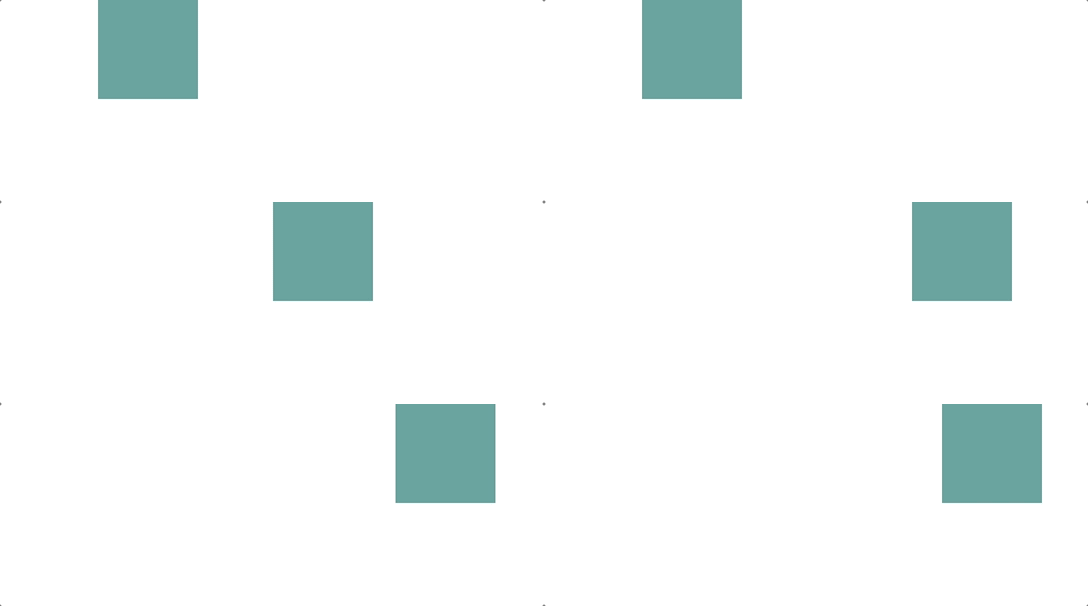
效果图如下,随着时间的推移,div 的运动速率逐渐减小,直到为 0。
{data-zoomable}
在这里,我们使用了 css 里的 cubic-bezier 函数去模拟这个阻尼效果。
### 编程模型之交互阻尼
在实际的应用场景中,我们更多的是拖拽场景需要阻尼效果,比如下拉刷新,或者是上拉加载,这时候需要应用贝塞尔曲线建立起对应的编程模型。
以下拉刷新为例,我们来一步步建立起对应的编程模型。随着下拉距离的增加,下拉的阻力越来越大,速度越来越慢,直到最后速度为 0,下拉距离达到一个阈值。在这个过程中,我们可以抽象出一个编程模型:
$$ y = a * (1 - e^{-bx}) $$
其中 x 是下拉的距离,y 是界面移动的距离,a 和 b 是常量,e 是自然对数的底数。这个公式的性质是,当 x 增大时,y 的增量会逐渐减小,即阻尼效果逐渐增大。当 x 足够大时,y 将接近于 a,即界面几乎不再移动。常数 a 决定了当 x 趋于 ∞ 时,y 的最大值;常数 b 决定了阻尼增加的速度。
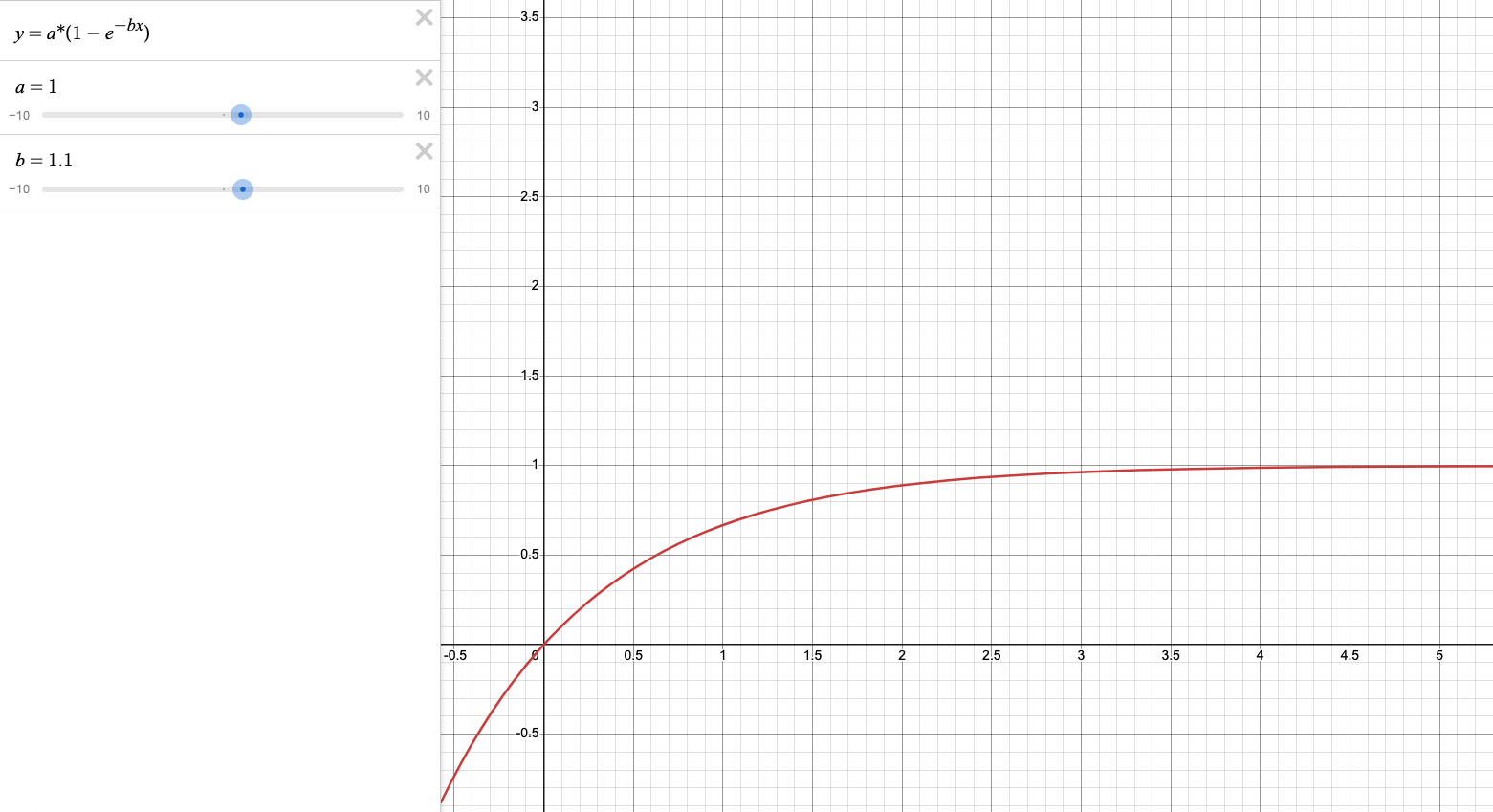
这里将 a 和 b 都设置为 1,在 [desmos](https://www.desmos.com/calculator?lang=zh-CN) 网站上,最终得到的图形如下:
{data-zoomable}
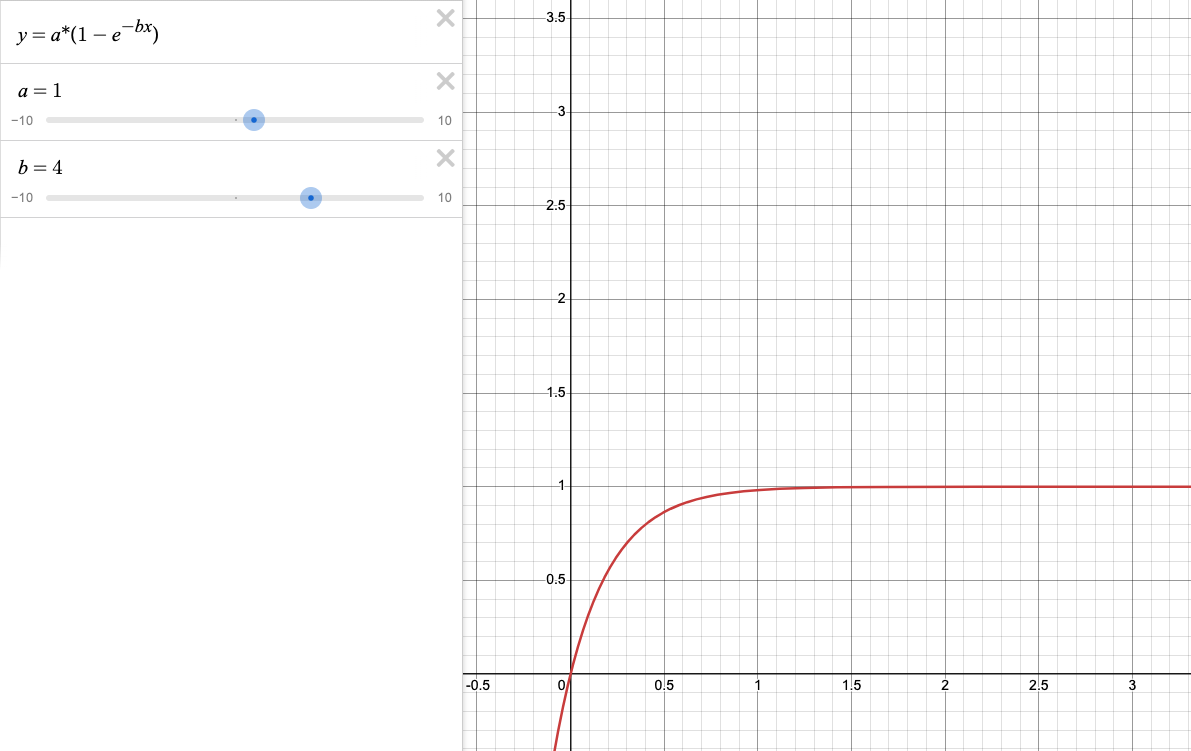
如果我们将常数 b 设置为更大一点,将会得到如下图形:
{data-zoomable}
这个效果就比较符合我们想要的下拉阻尼效果,那么应该如何映射为可编程模型呢?
#### 拖拽事件
这里以移动端 h5 为例,当下拉开始的时候,会触发 touchstart 事件,在持续拖拽的过程中,会触发 touchmove 事件。首先我们创建如下 div:
```html
```
添加对应的样式:
```css
.list {
position: relative;
}
.list-item {
height: 50px;
}
.list-item:nth-of-type(odd) {
background-color: cadetblue;
}
.list-item:nth-of-type(even) {
background-color: orange;
}
```
我们需要监听拖拽事件,然后应用阻尼数学模型,去动态设置列表的 top 值。这个阻尼效果,最直观的体现就是移动距离会越来越小,所以重点就是营造这种感觉。按照上面提到的公式,先进行参数的初始化:
```js
const list = document.querySelector('.list')
const a = 50 // 当x趋于∞时,y的最大值
const b = 0.5 // 阻尼增加的速度
let startY = 0 // 记录触摸开始的位置
```
触摸开始的时候,需要在 touchstart 里进行记录:
```js
list.addEventListener('touchstart', (event) => {
startY = event.touches[0].clientY
})
```
我们核心是在 touchmove 事件函数里进行实时计算:
```js
list.addEventListener('touchmove', (event) => {
let distance = Math.max(0, event.touches[0].clientY - startY) // 计算下拉的距离
let y = a * (1 - Math.exp(-distance * b)) // 利用公式计算阻尼效果
list.style.top = `${y}px`
})
```
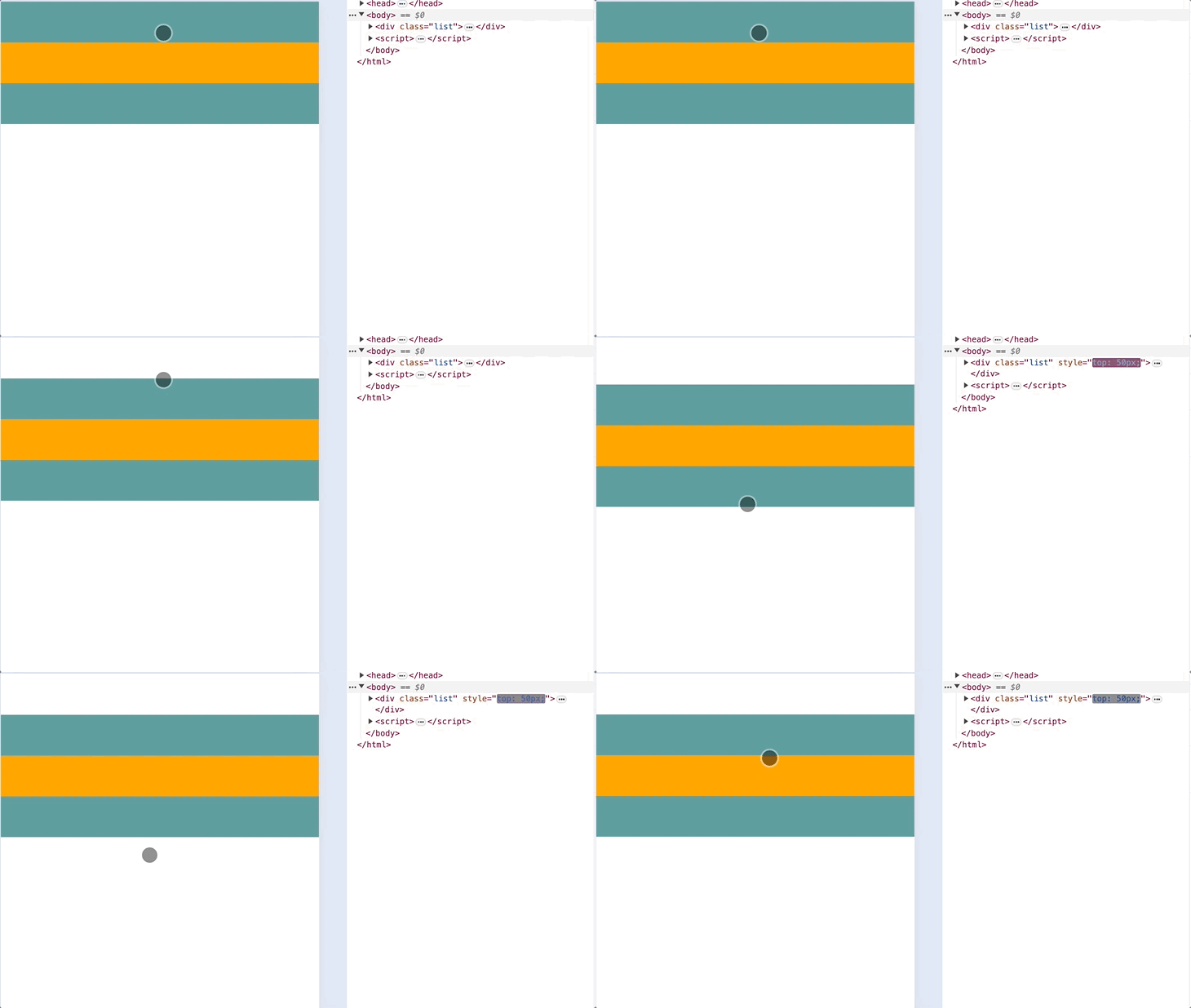
下面是浏览器模拟下拉效果:
{data-zoomable}
出现了一个很明显的问题,就是下拉的一瞬间,top 值发生了陡增,立马变为了 50px,显然这不符合预期。因为 a 值过大,所以我们需要调整参数 b:
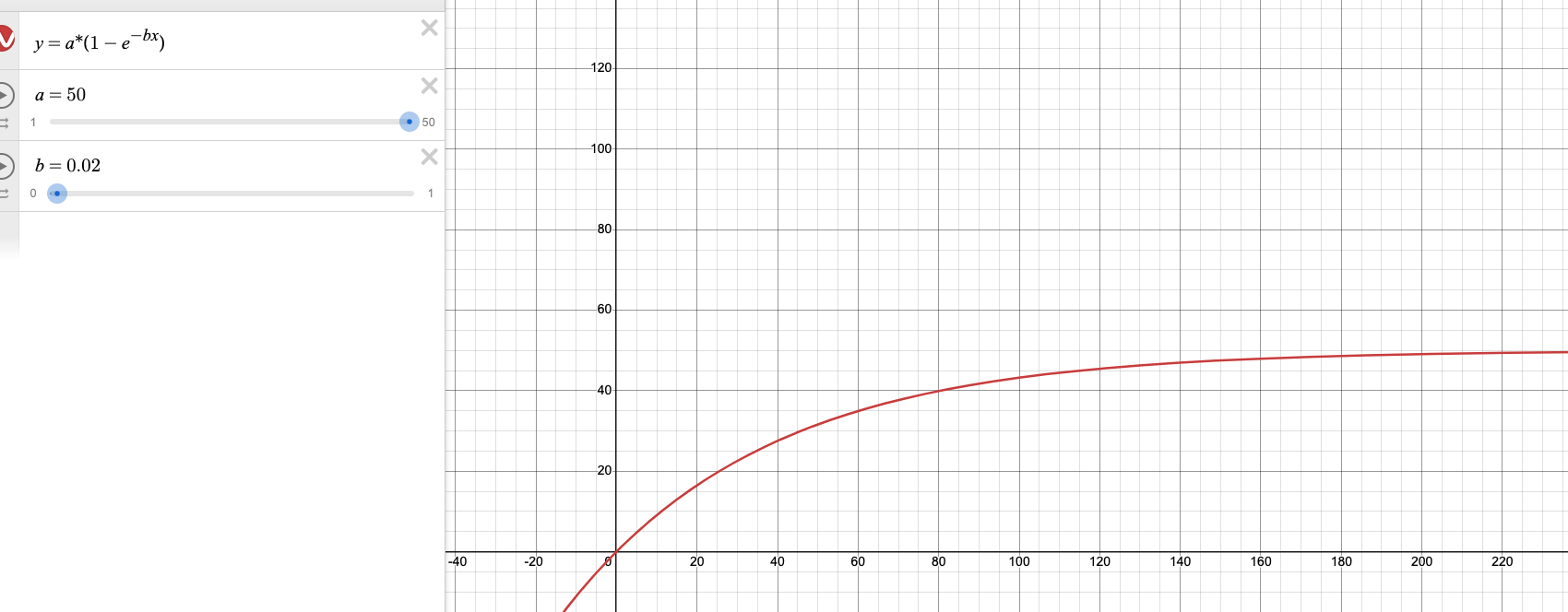{data-zoomable}
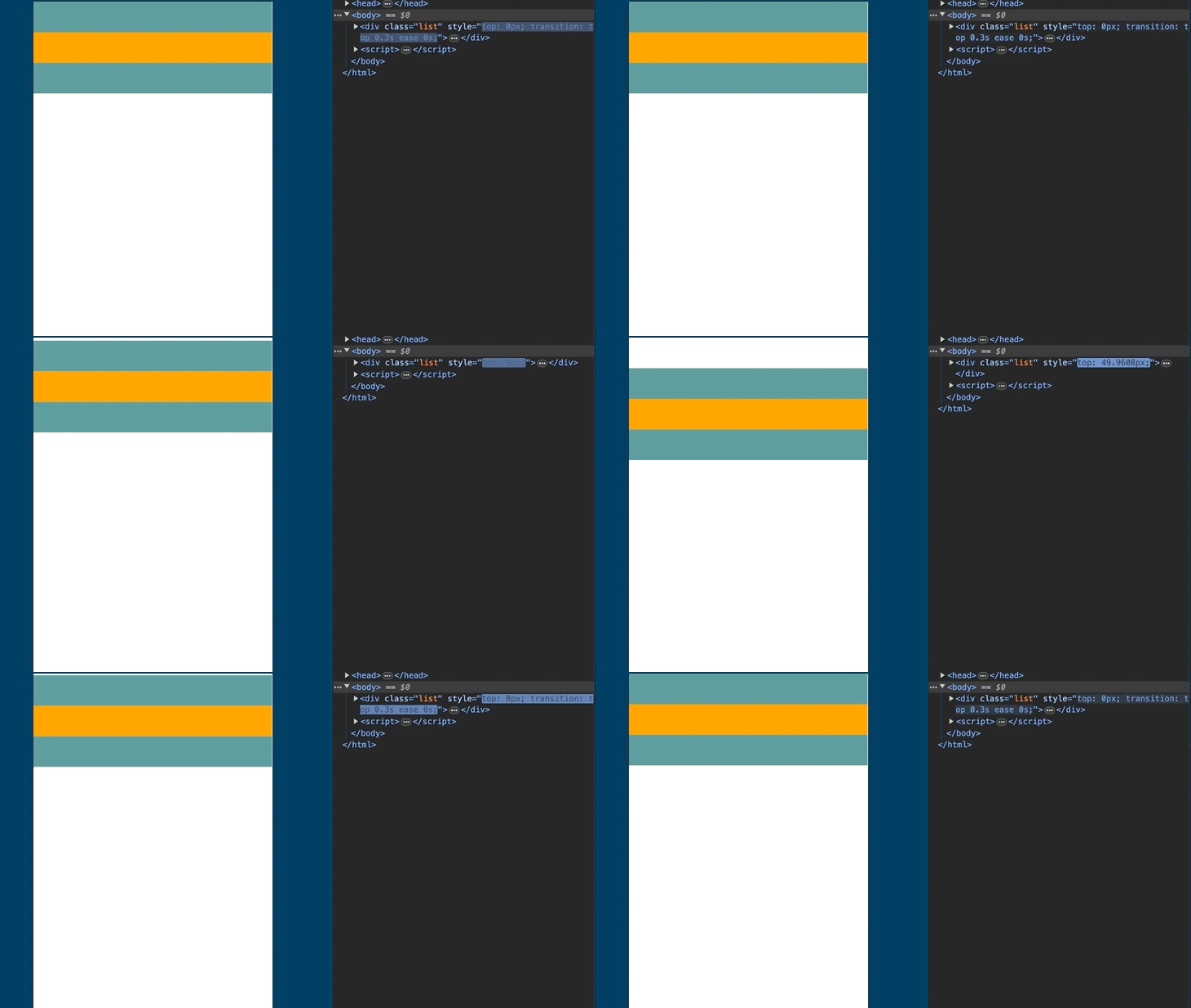
重新设置参数 a 和 b 之后,在浏览器模拟下拉效果如下:
{data-zoomable}
为了在真机上测试,需要先阻止掉浏览器默认事件(比如触发浏览器下拉刷新),在真机上的效果如下:
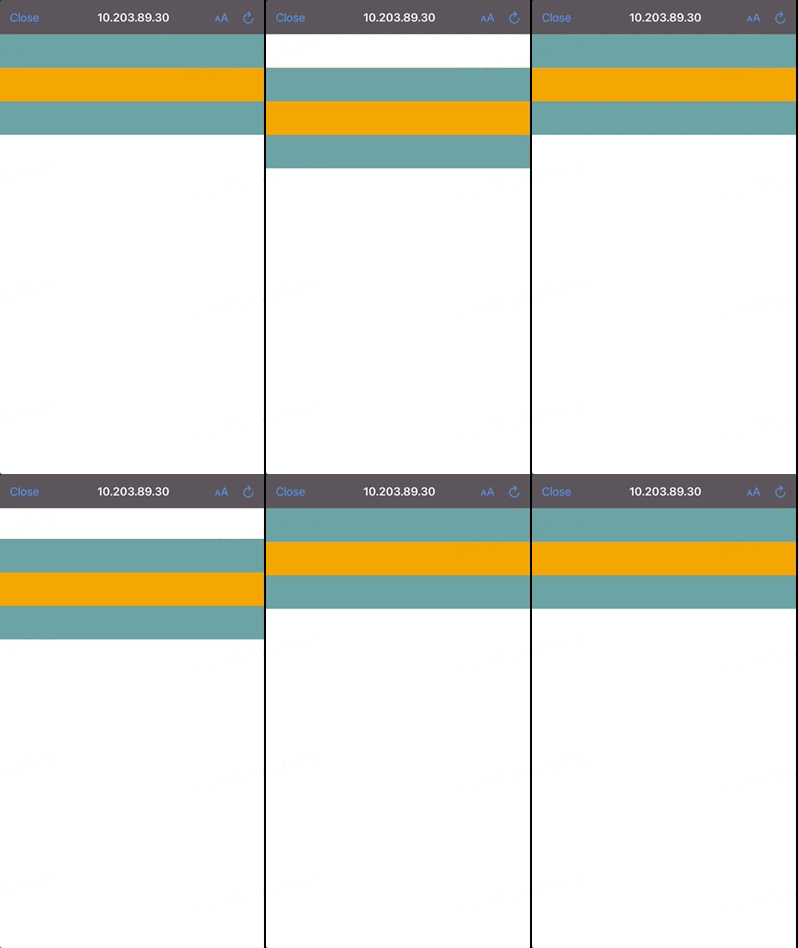{data-zoomable}
## 回弹
回弹的效果和阻尼效果是相反的,即阻尼效果越大的时候,对应的回弹效果越明显,物体的移动速度就越快。可以通过建立模型,得到一个类似的数学公式,但是为了简单起见,这里回弹效果使用了 CSS。
```js
list.addEventListener('touchend', (event) => {
event.preventDefault()
list.style.transition = 'top 0.3s' // 恢复过渡效果
list.style.top = 0 // 恢复原位
})
```
因为下拉阻尼是通过编程实现的,所以在开始下拉时,需要清除 CSS 缓动效果:
```js
list.addEventListener('touchstart', (event) => {
event.preventDefault()
startY = event.touches[0].clientY
list.style.transition = '' // 清空过渡效果,使元素可以立即响应用户的操作
})
```
### 回弹模型
CSS 虽然能实现回弹效果,但是这里我还是希望先建立数学模型,然后倒推一个近似公式,去通过建立编程模型实现回弹效果。
以弹弓为例,当我们拉开弹弓,阻尼力会越来越大,直到达到一个最大值。此时,物体受到的力最大,同时物体质量恒定,其加速度最大。当我们松开手的一瞬间,随着阻尼力的减小,物体的加速度也会随之减小。由于阻尼力并非线性变化,因此物体的加速度也是非线形变化的,即先快后慢,直到最终的加速度为 0。
首先是有一个最大距离,其次是随着时间推移,加速度逐渐减小,直到趋于 0。用数学公式来描述如下:
$$ y = a * e^{-bx} $$
和前面推导的阻尼近视公式相反,其对应的图像如下:
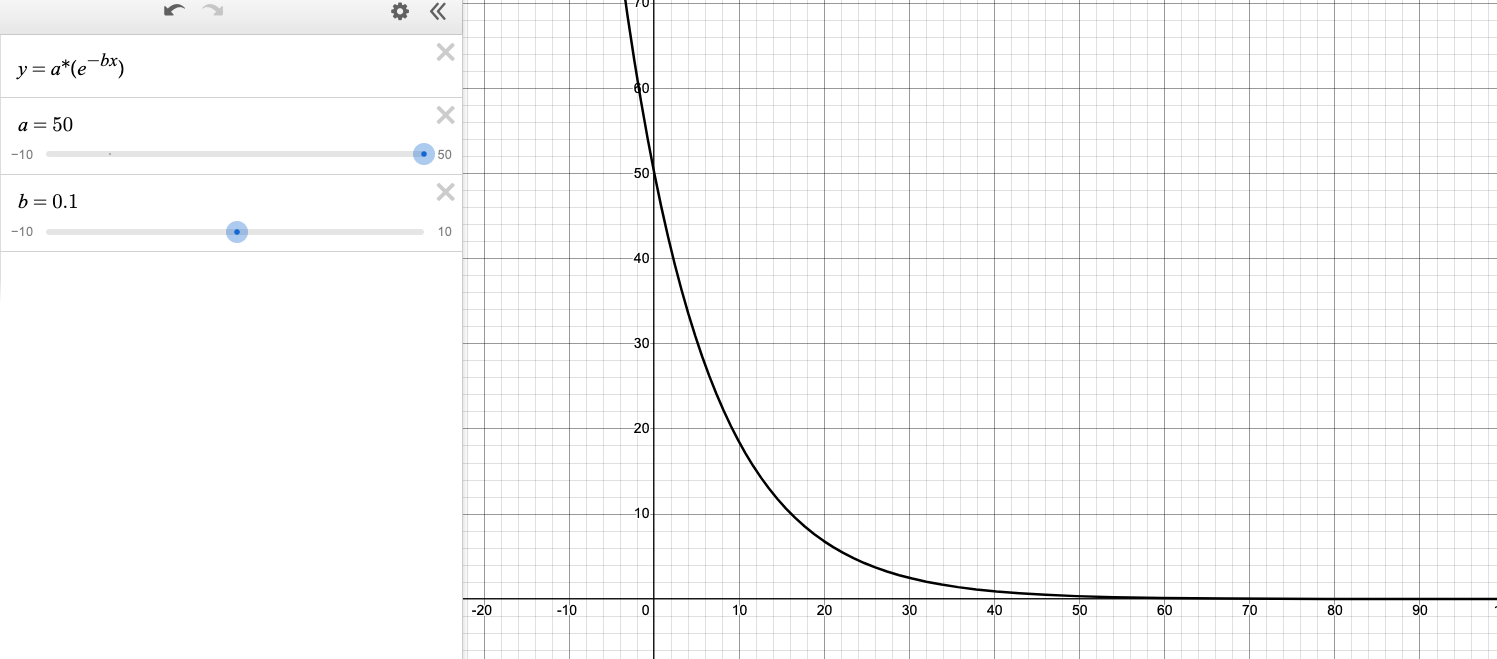{data-zoomable}
还是以上面的例子继续,我们把 CSS 动效都去掉,然后将回弹效果转换为代码:
```js
list.addEventListener('touchend', (event) => {
event.preventDefault()
startY = list.getBoundingClientRect().top
bounceBackId = requestAnimationFrame(bounceBack)
// list.style.transition = 'top 0.3s' // 恢复过渡效果
// list.style.top = 0 // 恢复原位
})
const bounceBack = () => {
const a2 = 50
const b2 = 0.1
let y = a2 * Math.exp(-startY * b2)
y = Math.round(y)
list.style.top = `${y}px`
if (y) { // 当 y 的绝对值等于 0 时,结束动画
bounceBackId = requestAnimationFrame(bounceBack)
} else {
cancelAnimationFrame(bounceBackId) // 结束动画
}
}
```
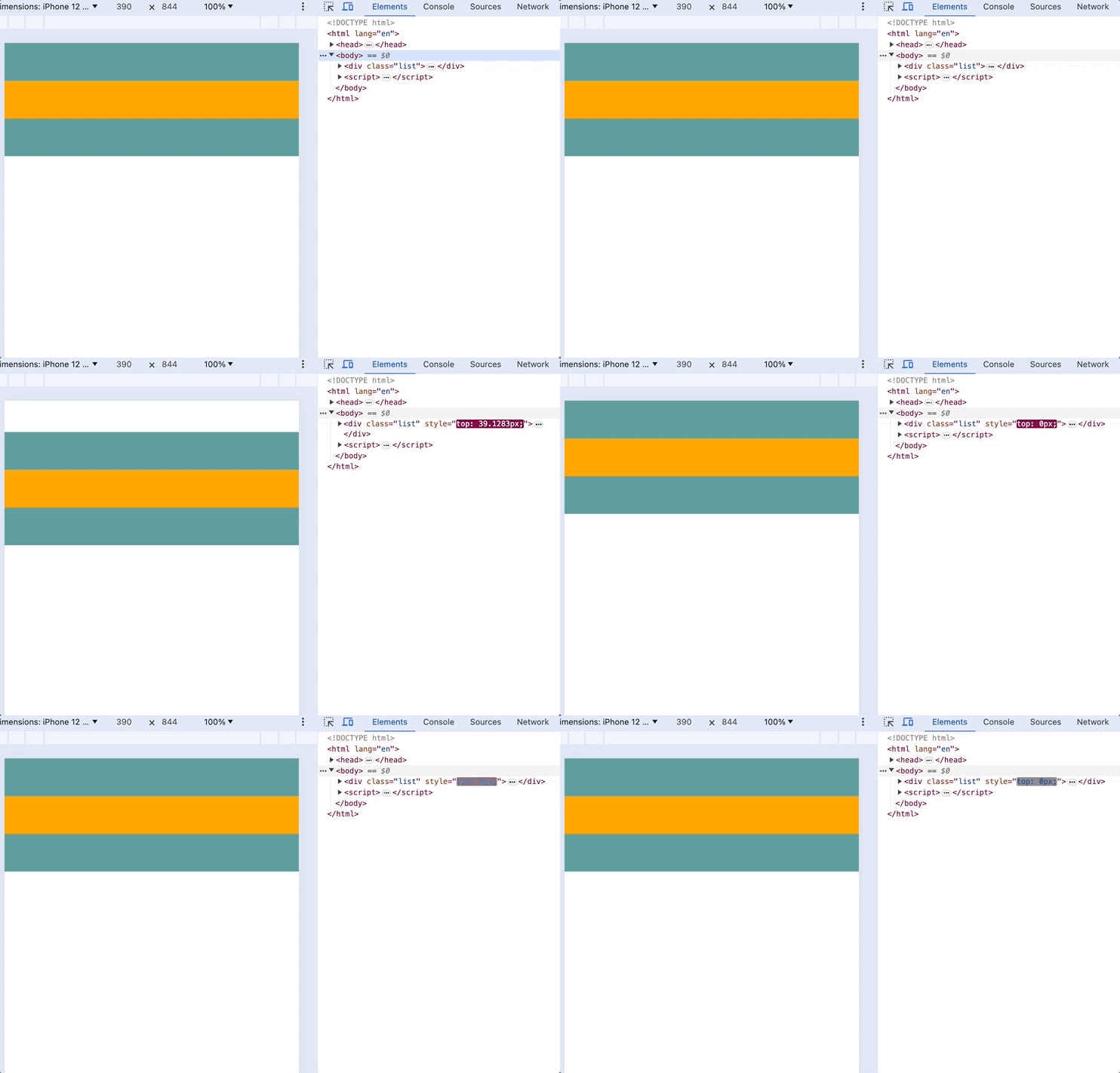{data-zoomable}
## 编程模型
在上述例子中,我们依赖两个参数:常数 a 决定了当 x 趋于 ∞ 时,y 的最大值;常数 b 决定了阻尼增加的速度。如果下拉距离有所不同,对应的阻尼常数 b 也需要跟着调整。尤其是我们在封装一个下拉刷新组件的时候,不同场景下所设定的阈值不同,我们希望不用关注常数 b 就能自适应阻尼效果。
在回弹效果中,我们也是通过建立数学模型去计算的下一帧距离。使用数学公式可以直观地描述问题,但是在实际场景中,因为使用了 requestAnimationFrame,当 x 轴(时间)无限大时,如果常数 b 设置不正确,会触发大量计算,导致再次下拉的时候,RAF 还在计算,从而出现卡顿问题。
因此我们需要根据数学模型,建立一个有效的编程模型,才能解决这个问题。
### 阻尼编程模型
上文阻尼效果对应的图像,曲线是连续平滑的,x 值趋于无穷大的时候,y 值恒定,实际上我们可以简化这个过程。通过对距离进行分区段,在不同区段内设置不同的斜率,就能近似地实现这个效果。
这里推荐一个线形插值法函数 Lerp:
```js
function lerp(start, end, factor) {
return (1 - factor) * start + factor * end;
}
```
在这个函数中,start 和 end 是你想要过渡的两个值,factor 是一个介于 0~1 之间的数,表示过渡的比例。例如,如果 factor 是 0.1,那么返回的值将会更接近 start;如果 factor 是 0.9,那么返回的值将会更接近 end。
因此在 touchmove 事件监听函数里,我们需要实时计算可滚动距离:
```js
list.addEventListener('touchmove', (event) => {
event.preventDefault()
start = lerp(start, end, factor)
let y = maxDistance * start / end
list.style.top = `${y}px`
})
```
### 回弹编程模型
同理,这类我直接贴上改造后的代码:
```js
list.addEventListener('touchend', (event) => {
event.preventDefault()
startY = list.getBoundingClientRect().top
start = 0
bounceBackId = requestAnimationFrame(bounceBack)
})
function lerp(start, end, factor) { // 建议按照 start 为 0,end 为 100 来计算,便于实际运算时转换为百分比
return (1 - factor) * start + factor * end
}
let start = 0
const end = 100
const factor = 0.2
const maxDistance = 50
const bounceBack = () => {
start = lerp(start, end, factor)
let y = maxDistance * (1 - start / end)
list.style.top = `${y}px`
if (Math.abs(end - start) > 0.01) { // // 当前值和目标值足够接近时,停止更新
bounceBackId = requestAnimationFrame(bounceBack)
} else {
cancelAnimationFrame(bounceBackId); // 结束动画
list.style.top = 0
}
}
```
对应的效果如下:
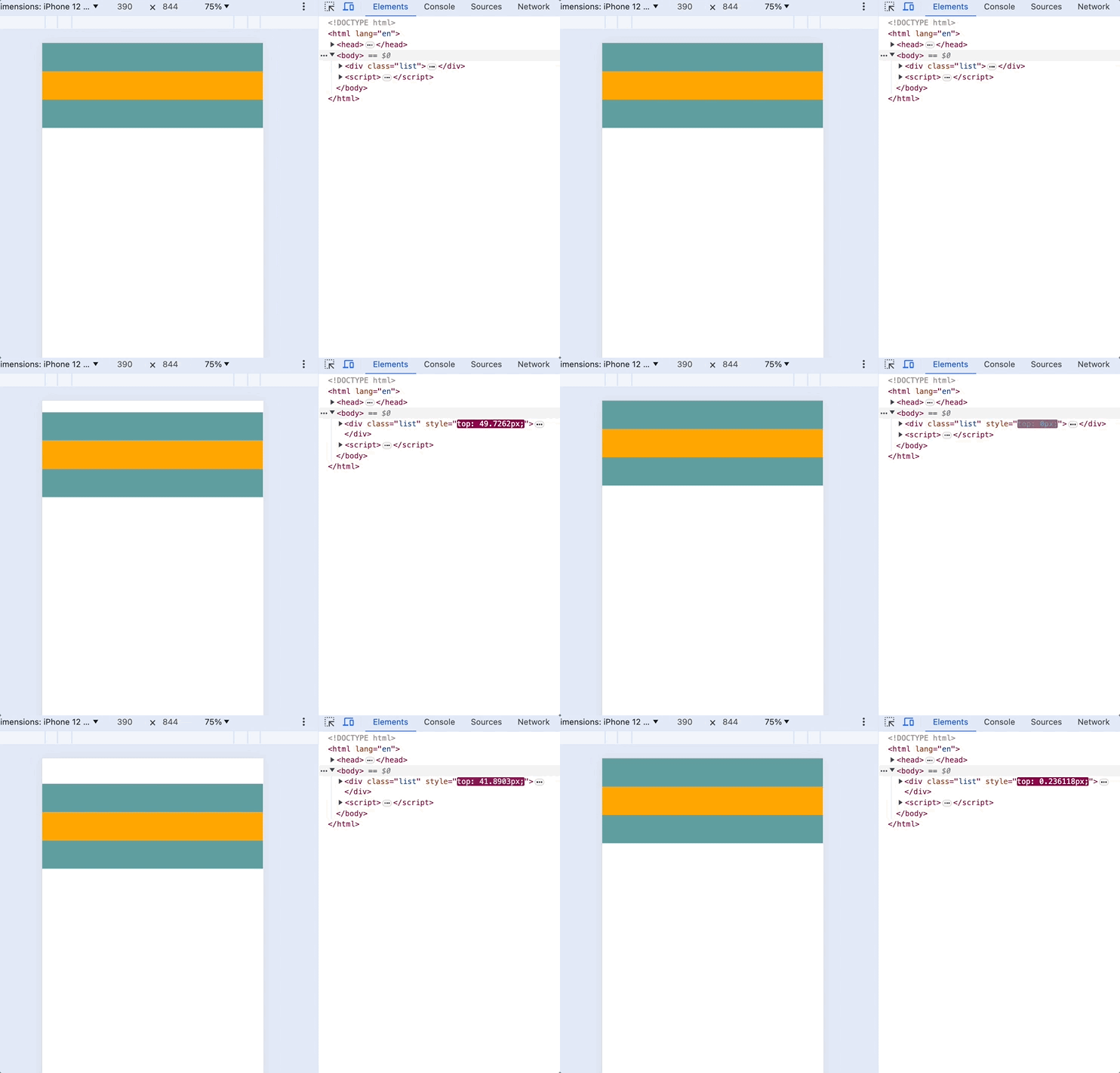{data-zoomable}
## 完整 demo 代码
```html
Document
```
## 参考文档
- [cubic bezier](https://cubic-bezier.com/)
- [desmos](https://www.desmos.com/calculator?lang=zh-CN)