
23 kB 的 React 白板组件:压感笔迹和局部橡皮擦是怎么做出来的
一个零依赖、MIT 协议、可以直接塞进任何 React 项目的白板 / 涂鸦板组件。本文讲讲它是怎么从一个“能画线的 canvas”重写成矢量白板的,以及压感笔迹、局部擦除这两个功能背后的实现。
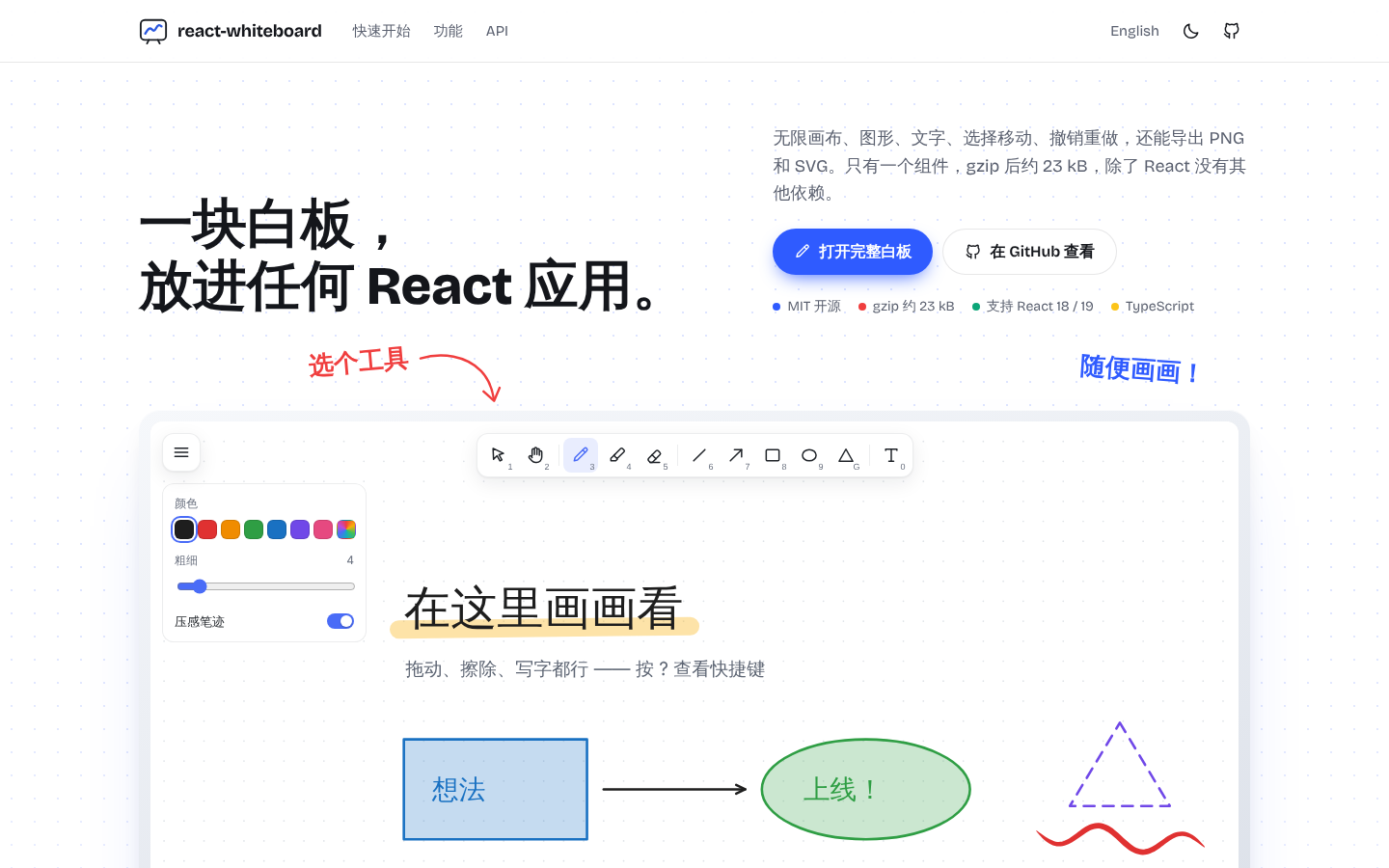
- 在线体验:https://inchill.github.io/react-whiteboard/(首页那块白板就是组件本身,可以直接画)
- 全屏白板:https://inchill.github.io/react-whiteboard/board/
- GitHub:https://github.com/Inchill/react-whiteboard
- npm:
pnpm add @inchill/react-whiteboard
为什么要做
两年前我想做一个涂鸦画板,用的是最常见的做法:一个 <canvas>,鼠标按下开始画,每画完一笔就把整张画布 toDataURL() 存一份,撤销就把上一张图贴回去。
能用,但问题很快就来了:
- 一调整窗口大小,画布就被清空。canvas 尺寸一变,像素全没了。
- 撤销很脆弱。每一步都存整张图片,内存涨得飞快,撤销和恢复的逻辑稍不注意就会错乱。
- 画上去的东西改不了。想把一个矩形挪个位置、换个颜色?做不到,它已经是一堆像素了。
- 橡皮擦其实是“涂白色”。换个背景色就露馅了。
想要的功能其实很朴素:能画、能改、能撤销、能导出,还能方便地嵌进别的项目。现成的方案里,Excalidraw 和 tldraw 都很强,但对“只想加一块白板”的场景来说有点重:Excalidraw 首次加载的 JS 在 390 kB 左右(gzip),tldraw 生产环境需要购买许可证。
所以这次干脆重写,目标是:功能够用、体积小、零依赖、MIT。
先看怎么用
pnpm add @inchill/react-whiteboardimport '@inchill/react-whiteboard/style.css';
import { Whiteboard } from '@inchill/react-whiteboard';
export default function App() {
return (
<div style={{ height: '100vh' }}>
<Whiteboard />
</div>
);
}只想要一个简单的涂鸦板,可以只保留需要的工具:
<Whiteboard tools={['pen', 'highlighter', 'eraser']} />现在的功能大概是这些:
- 11 种工具:选择、抓手、画笔、荧光笔、橡皮擦、直线、箭头、矩形、椭圆、三角形、文字
- 每一笔都是独立的图形,可以选中、移动、改颜色和粗细、调层级、复制、删除
- 无限画布:平移、缩放,触屏双指缩放
- 200 步撤销 / 重做,清空画布也能撤销
- 导出 PNG、SVG,保存和打开 JSON
- 压感笔迹:线条粗细跟随手写笔压力,用鼠标时随速度变化
- 局部擦除:只擦掉划过的那一段
- 深色模式、中英文界面、自动保存、完整的 TypeScript 类型
打包后 gzip 约 23 kB,除了 React 没有其他依赖。
核心思路:从像素换成“图形列表”
重写最关键的一步,是不再保存像素,而是保存一份图形列表。每一笔、每个矩形都是一个普通对象:
type Shape =
  | { type: 'pen'; points: [number, number, number?][]; pressure?: boolean; /* 颜色、粗细… */ }
  | { type: 'rect' | 'ellipse' | 'triangle'; x: number; y: number; w: number; h: number; fill: 'none' | 'semi' | 'solid' }
  | { type: 'line' | 'arrow'; x1: number; y1: number; x2: number; y2: number }
  | { type: 'text'; x: number; y: number; text: string; fontSize: number };
canvas 只负责“把这份列表画出来”。这样一来,前面那几个问题都不存在了:
- 窗口变化:重新按列表画一遍即可,什么都不会丢。
- 撤销:历史记录就是“列表的快照”。因为每次修改都返回新数组,没改动的图形对象是共享的,200 步历史也不会占太多内存。
- 编辑:选中、移动、改样式,都只是修改列表里的对象。
- 导出:同一份数据,既能画到 canvas 导出 PNG,也能直接拼成 SVG 字符串,矢量图天然清晰。
- 保存:JSON 序列化一下就行,坐标保留两位小数,文件很小。
无限画布靠一个“相机”实现:{ x, y, zoom }。画图前设置一次变换矩阵,屏幕坐标和画布坐标就能互相换算:
// 世界坐标 → 屏幕坐标
const toScreen = (p, cam) => ({ x: p.x * cam.zoom + cam.x, y: p.y * cam.zoom + cam.y });
// 以鼠标位置为中心缩放:保证鼠标下面那个点不动
function zoomAt(cam, zoom, anchor) {
  const k = zoom / cam.zoom;
  return { zoom, x: anchor.x - (anchor.x - cam.x) * k, y: anchor.y - (anchor.y - cam.y) * k };
}
压感笔迹:让线条有粗细变化
普通的画线是 ctx.stroke(),整条线一样粗,看起来像圆珠笔。想要有“笔锋”,就不能再用描边,而要把一笔画成一个宽窄变化的填充形状。
第一步:给每个点记一个压力值
浏览器的 Pointer Events 会告诉你每个点的压力。Apple Pencil、数位板会给出 0~1 之间的真实值;鼠标和手指没有压力,就用速度来模拟:画得越快线越细,像毛笔一样。
function samplePressure({ pointerType, pressure, prev, distance, dt }) {
  let target;
  if (pointerType === 'pen' && pressure > 0) {
    target = pressure;                       // 手写笔:真实压力
  } else {
    const speed = distance / Math.max(dt, 1); // 鼠标/手指:px/ms
    target = 1 - Math.min(1, speed / 2.2) * 0.75;
  }
  // 和上一个值做插值,去掉抖动
  return prev === undefined ? target : lerp(prev, target, pointerType === 'pen' ? 0.6 : 0.25);
}
另外有个容易忽略的细节:浏览器为了省性能,会把一帧内的多次 pointermove 合并成一次。用 event.getCoalescedEvents() 把这些被合并掉的点取回来,快速画圈时线条会明显更圆滑。
第二步:沿着笔迹算出左右两条边
对每个点,算出前进方向的法线,再按这个点的压力向两侧各偏移一个半径,就得到了左边界和右边界:
for (let i = 0; i < pts.length; i++) {
  const a = pts[Math.max(0, i - 1)];
  const b = pts[Math.min(pts.length - 1, i + 1)];
  const len = Math.hypot(b.x - a.x, b.y - a.y) || 1;
  const dx = (b.x - a.x) / len, dy = (b.y - a.y) / len; // 前进方向
  const r = radii[i];                                    // 由压力决定的半径
  left.push({ x: pts[i].x - dy * r, y: pts[i].y + dx * r });
  right.push({ x: pts[i].x + dy * r, y: pts[i].y - dx * r });
}
// 轮廓 = 左边界 + 尾部半圆 + 反向的右边界 + 头部半圆
把轮廓点用二次贝塞尔曲线连起来(每段的终点取相邻两点的中点),填充之后就是一条平滑、有粗细变化的笔画。导出 SVG 时也是同一个轮廓,生成一个 <path> 即可。
第三步:起笔和收笔变尖
真实的笔迹在开头和结尾都会自然变细。按“当前点离起点 / 终点的距离”给半径乘一个缓动系数就能实现:
r *= 0.25 + 0.75 * ease(distFromStart / taperLen);
if (strokeFinished) r *= 0.25 + 0.75 * ease(distToEnd / taperLen);注意第二行的条件:正在画的那一笔不收尾。否则笔尖下面那一截会一直是尖的,看起来像线条在“追”着光标跑。抬笔之后再收尖,观感就自然了。
局部橡皮擦:把一笔“剪”成几段
整笔删除很好做:橡皮碰到哪个图形,就把它从列表里删掉。局部擦除要难一点:橡皮划过的那一段要消失,其余部分保留。
我的做法是把橡皮看成一个圆,把笔画看成一串折线段:
- 找出被擦掉的点:到圆心的距离小于“橡皮半径 + 笔画半宽”的点,就算被擦到了。加上笔画半宽,是为了让“擦掉的范围”和肉眼看到的笔画粗细一致。
- 在边界处补点:一段线一头在圆外、一头在圆内时,解一个“线段和圆的交点”方程,在交点处补一个点,这样切口刚好落在橡皮边缘,不会出现锯齿。
- 处理“穿过去”的情况:两个点都在圆外,但它们之间的线段可能从圆里穿过(点很稀疏、橡皮很大时常见),这种也要从中间切开。
- 切成几段:剩下的点按连续性分组,每组成为一条新笔画。原来的 id 留给第一段,其余段生成新 id。
// 线段 a→b 与圆 (c, r) 的交点参数 t ∈ [0, 1]
function crossing(a, b, c, r) {
  const dx = b[0] - a[0], dy = b[1] - a[1];
  const fx = a[0] - c.x, fy = a[1] - c.y;
  const A = dx * dx + dy * dy, B = 2 * (fx * dx + fy * dy), C = fx * fx + fy * fy - r * r;
  const disc = B * B - 4 * A * C;
  if (A === 0 || disc < 0) return null;
  const t1 = (-B - Math.sqrt(disc)) / (2 * A), t2 = (-B + Math.sqrt(disc)) / (2 * A);
  return t1 >= 0 && t1 <= 1 ? t1 : t2 >= 0 && t2 <= 1 ? t2 : null;
}
两个工程上的小细节:
- 快速拖动不能漏擦。两次
pointermove之间可能隔了几十像素,所以要沿着拖动路径每隔“半个橡皮半径”采样一次。 - 一次擦除只算一步撤销。拖动过程中只更新预览,抬手时才提交一次历史记录。压感笔画被剪开后,每段保留各自的压力值,切口处同样会自然收尖。
矩形、文字这类图形没法“擦掉一部分”,局部擦除模式下碰到它们就整个删除,和整笔删除的行为一致。
一些踩过的坑
- 连续提交互相覆盖。最开始抬笔时是这样提交的:
commit([...currentShapes, newShape])。用自动化测试快速连画几笔时,第二笔提交的currentShapes还是第一笔提交前的旧值,结果把第一笔覆盖掉了。改成函数式更新commit(prev => [...prev, newShape])就好了,和setState(prev => …)是同一个道理。 - 点击画布时,文字被提交了两次。正在编辑文字时点击画布:
pointerdown里先让容器获得焦点,结果触发了文本框的blur而提交了一次,后面的逻辑又提交了一次。解决办法是在移动焦点之前,先记下“当前是否在编辑”。 - 嵌入页面时的滚动冲突。白板放在长页面里时,滚轮不能被白板拦截,否则页面就滚不动了。所以组件提供了
captureWheel={false}和globalShortcuts={false},嵌入模式下滚轮留给页面,快捷键只在白板获得焦点时生效。 - 布局要看容器宽度,而不是窗口宽度。组件可能被放在一个很窄的侧栏里,所以工具栏和面板的响应式布局用的是 CSS 容器查询(
@container),而不是媒体查询。
和同类项目的对比
| react-whiteboard | Excalidraw | tldraw | react-sketch-canvas | |
|---|---|---|---|---|
| 协议 | MIT | MIT | 生产环境需许可证 | MIT |
| 首次加载 JS(gzip) | 约 23 kB | 约 390 kB | 约 720 kB | 约 8 kB |
| 图形、文字、选择移动 | ✅ | ✅ | ✅ | ❌ |
| 压感笔迹 | ✅ | ✅ | ✅ | ❌ |
| 局部擦除 | ✅ | ❌ | ❌ | ✅ |
| 插入图片 / 多人协作 | ❌ | ✅ | ✅ | ❌ |
简单的手绘组件大多只能画线,Excalidraw、tldraw 功能完整但体积大;react-whiteboard 想做的就是中间这一块:白板该有的功能都有,体积和依赖却保持在一个小组件的水平。
体积数据是我用 Vite 7 分别打包各库主组件实测的(不含 React,压缩后 gzip)。需要多人协作、插图片、画流程图,Excalidraw 和 tldraw 依然是更好的选择;这个项目适合“想在自己产品里放一块轻量白板”的场景,比如教学板书、草图标注、签名板。
还不够好的地方
说实话,项目刚发布,还有不少要补:
- 选中图形后还不能缩放和旋转,只能移动,这是目前最大的短板,接下来会优先补上。
- 压感是用模拟的手写笔输入验证的,还没在 iPad + Apple Pencil 真机上充分测试。
- 几千笔以上的大画布,性能还没专门优化。
如果你试用时遇到问题,或者有想要的功能,非常欢迎到 GitHub 提 issue。觉得有意思的话,也欢迎点个 Star ⭐,这是对一个个人开源项目最大的鼓励。